1. Thiết lập tài khoản Freelancer
Bước 1: Truy cập link https://seller.fastlance.vn/apply-freelance
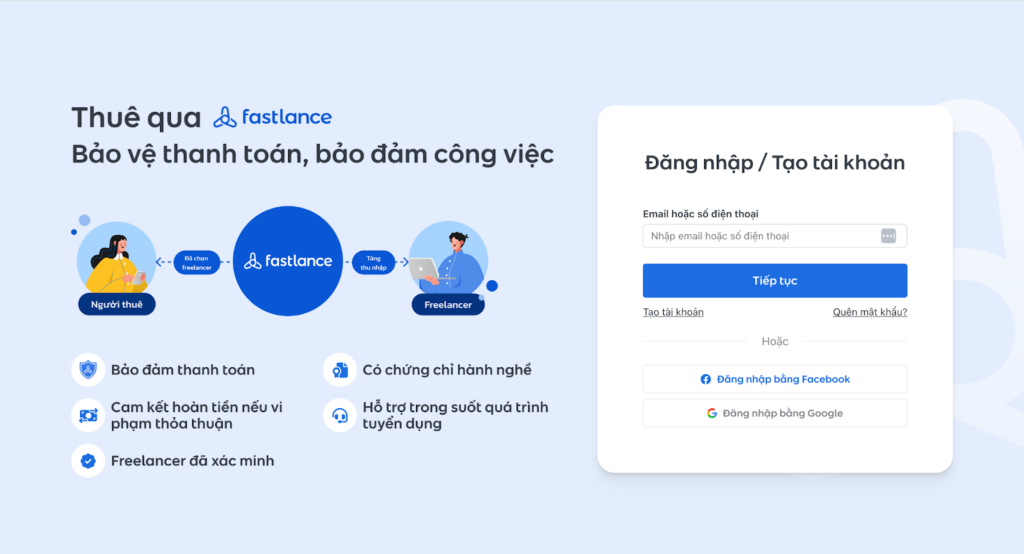
Bước 2: Chọn Tạo tài khoản hoặc Đăng nhập bằng Facebook/Google để bắt đầu.

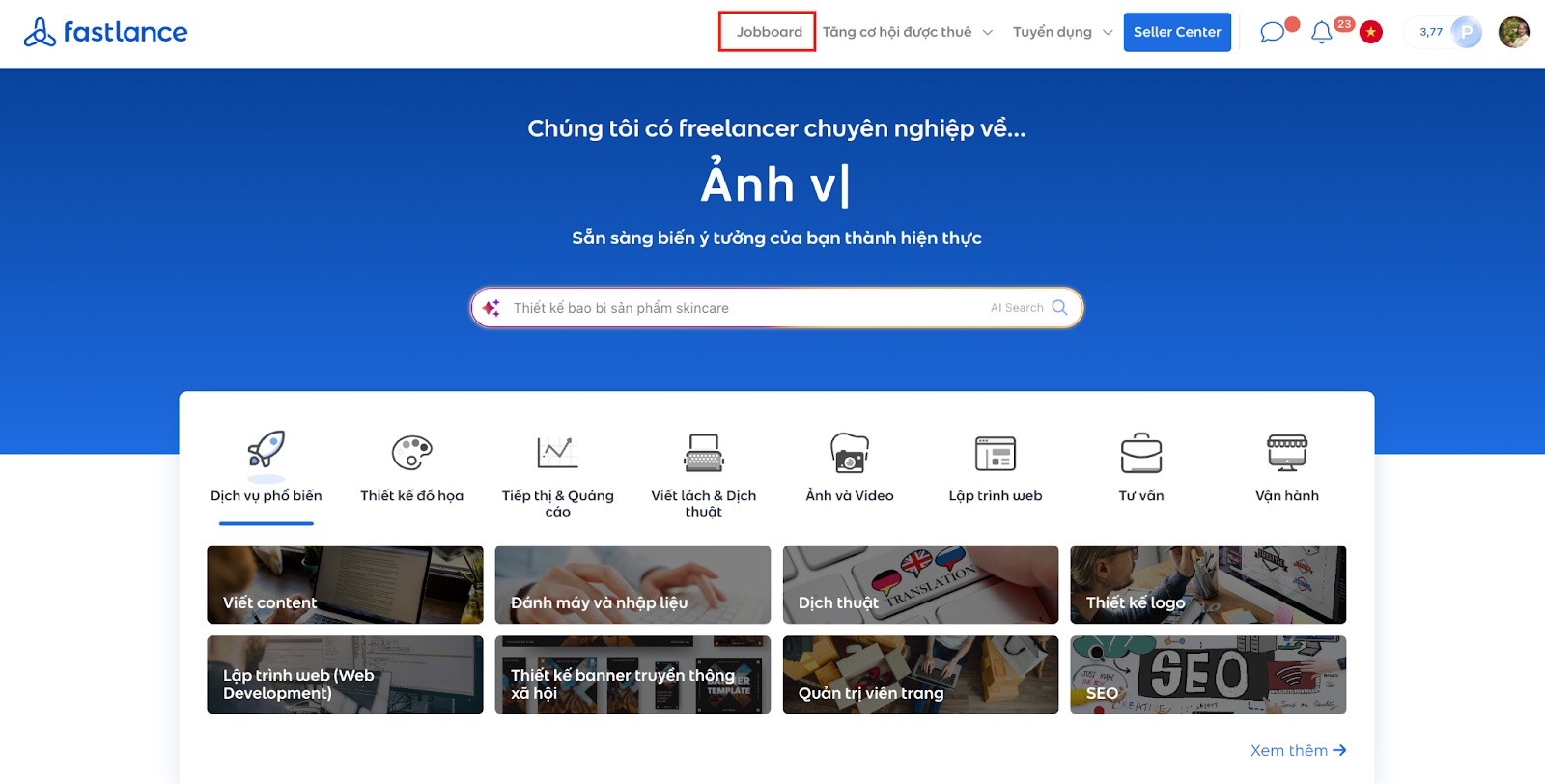
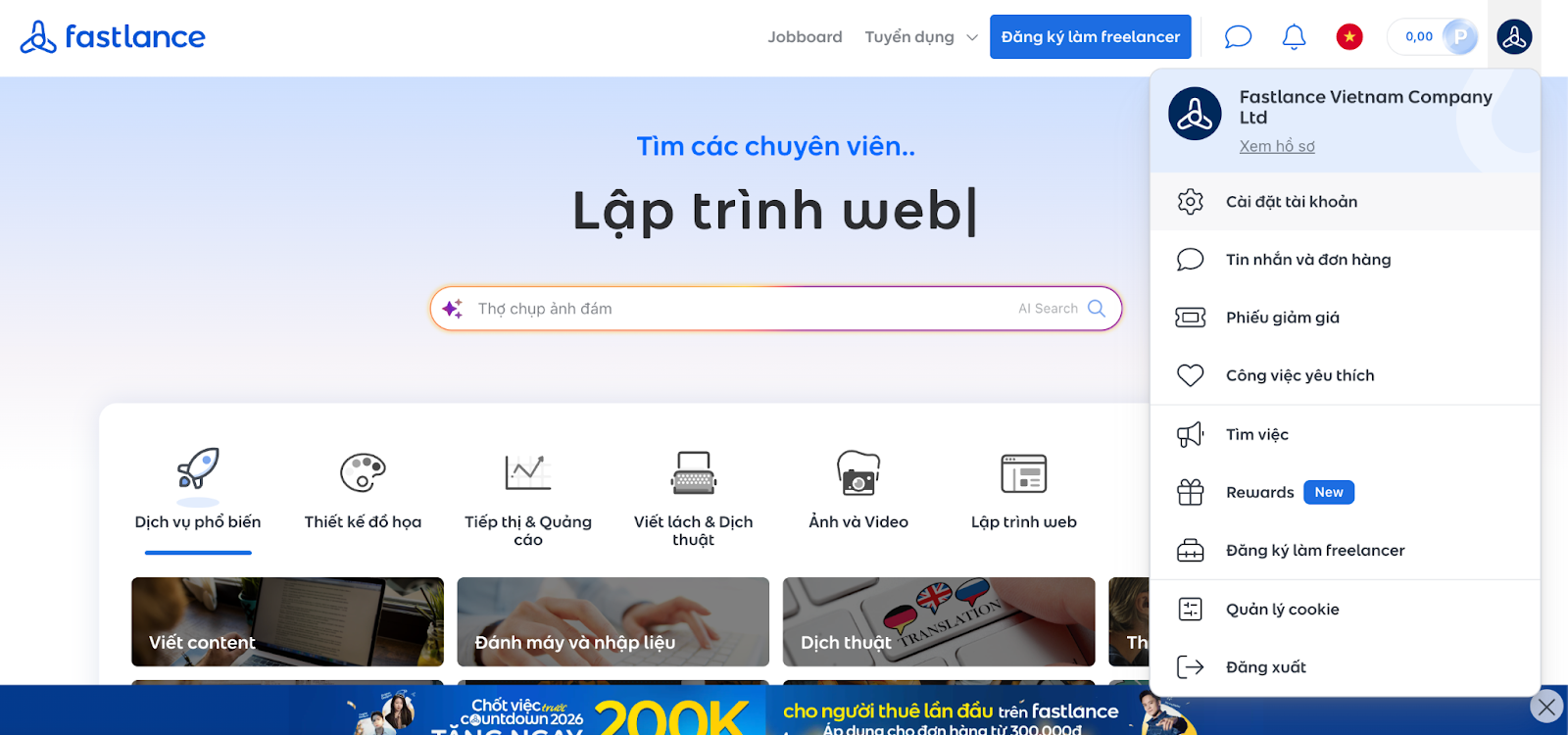
Bước 3: Nhấn vào avatar góc phải màn hình → Chọn Đăng ký làm freelancer
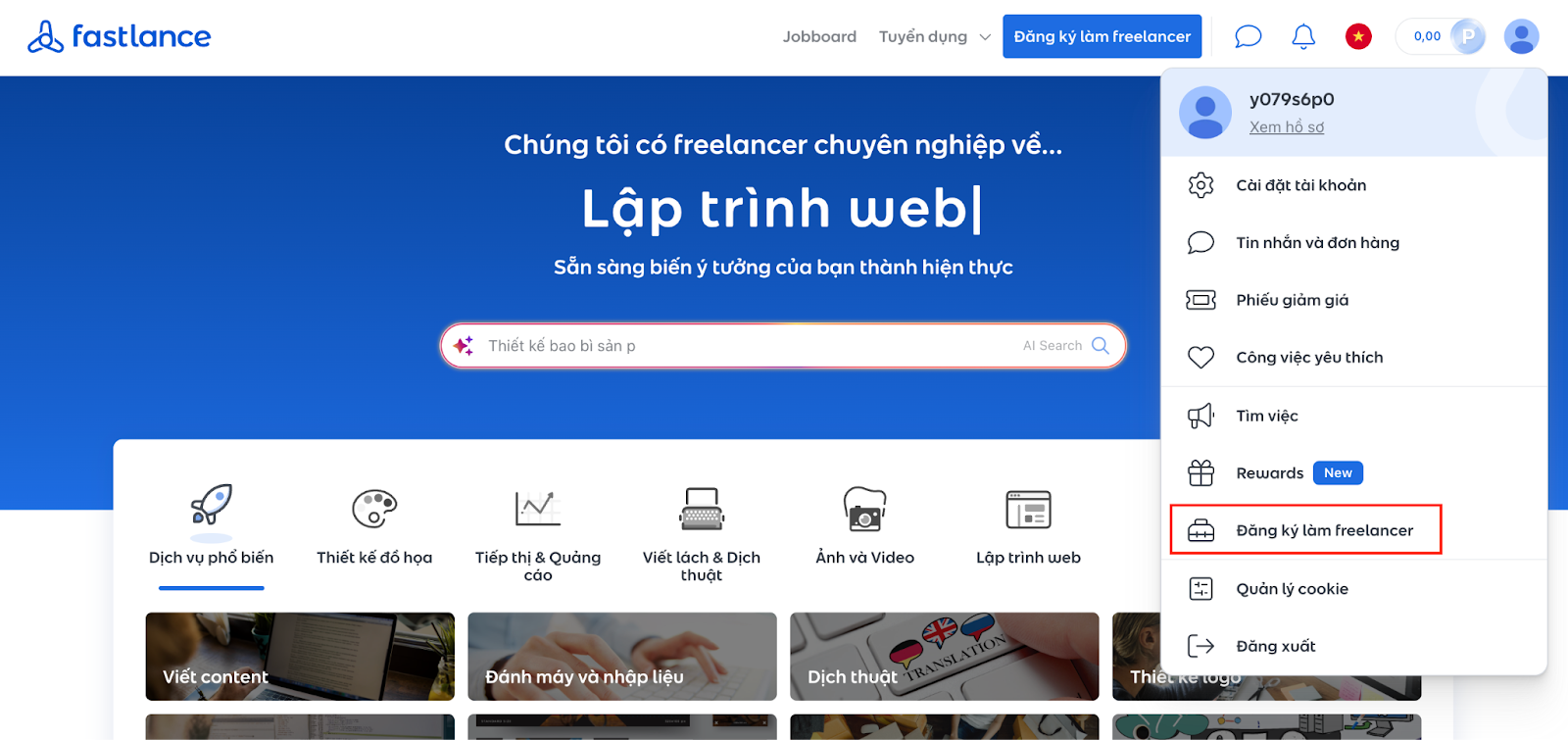
Bước 4: Chọn Đăng ký làm Freelancer và điền đầy đủ thông tin cá nhân, kỹ năng và dịch vụ cung cấp.
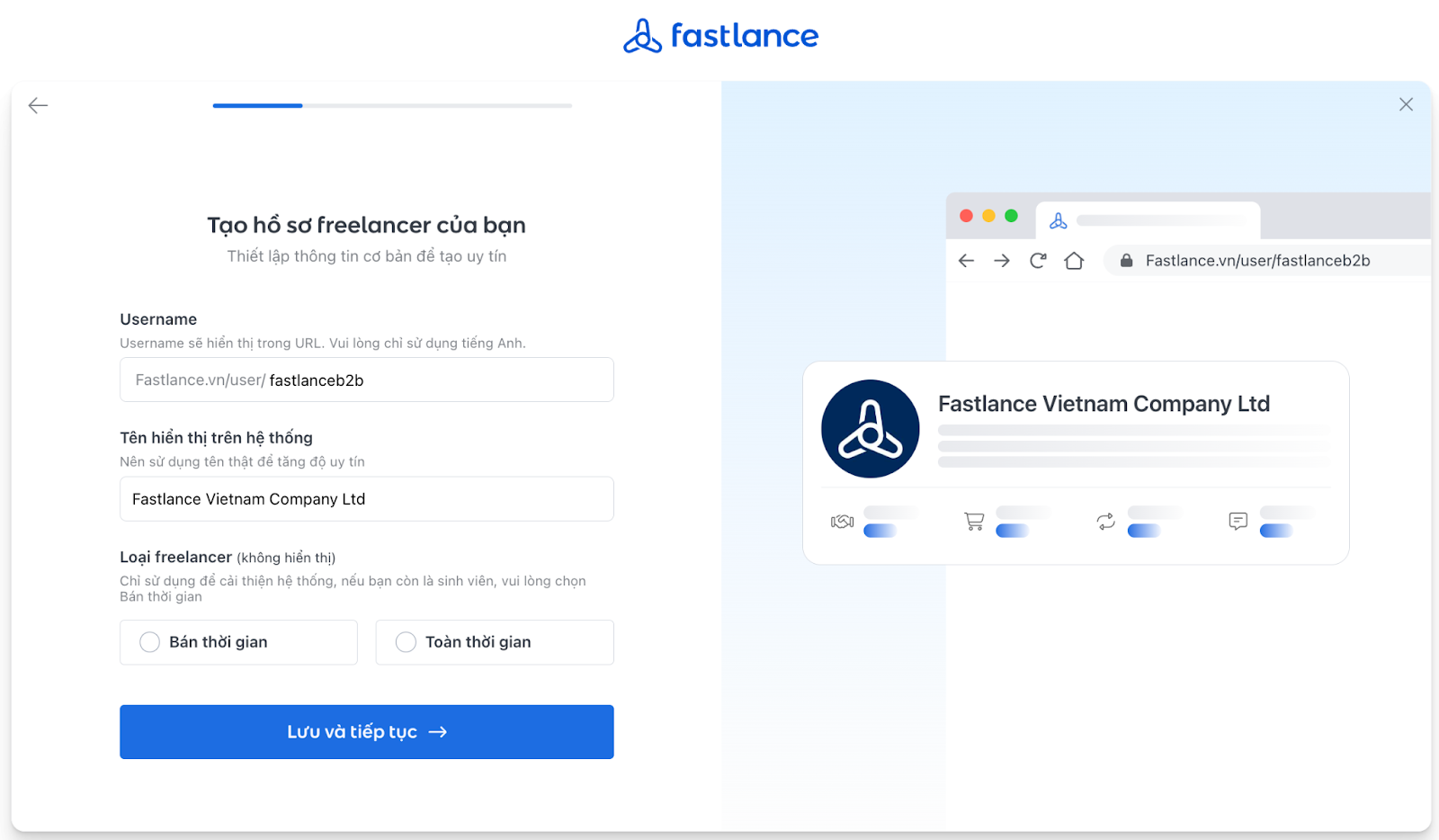
- Username: Là đường dẫn định danh (đuôi link) dẫn đến trang hồ sơ Freelancer của bạn. Bạn lưu ý nên chọn username chuyên nghiệp, ví dụ như họ tên viết liền không dấu (linhnguyen), hoặc họ tên kèm theo tên dịch vụ (linhnguyenmkt)
- Tên hiển thị: Nên dùng tên thật để tăng độ tin cậy và chuyên nghiệp cho tài khoản freelancer fastlance.
- Loại freelancer : Chọn “Bán thời gian” hoặc “Toàn thời gian” để khách hàng dễ dàng nắm được mức độ sẵn sàng hợp tác của bạn.
- Nhấn “Lưu và tiếp tục”
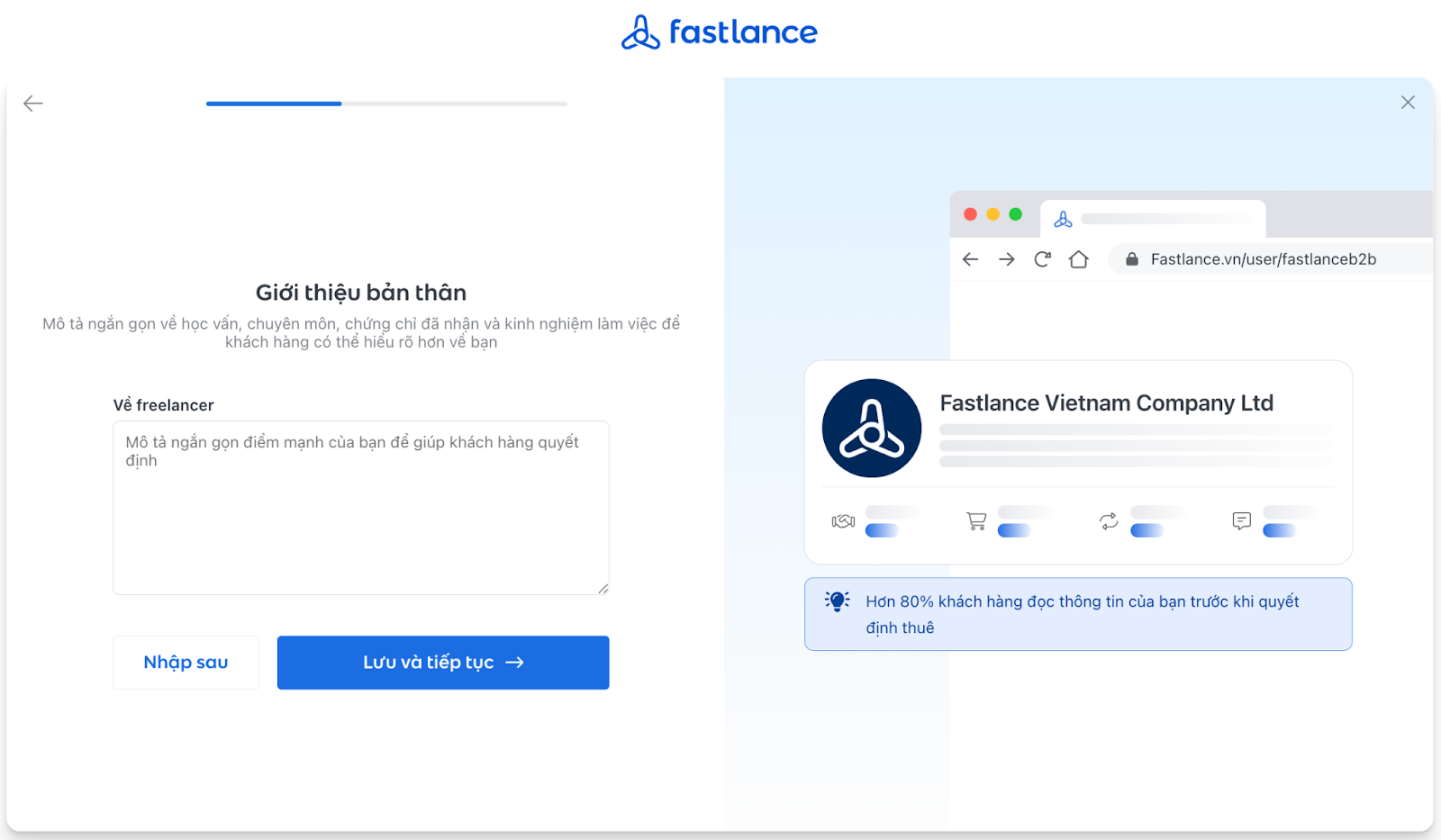
- Về Freelancer: Viết giới thiệu ngắn gọn về bản thân, nêu rõ kinh nghiệm, lĩnh vực chuyên môn và phong cách làm việc để tăng tính chuyên nghiệp và thu hút khách hàng.
-
- Ví dụ: Tôi là một chuyên gia nội dung với hơn 5 năm kinh nghiệm trong lĩnh vực viết bài chuẩn SEO, xây dựng thương hiệu và tối ưu chuyển đổi.
- Tôi luôn ưu tiên sự rõ ràng, tinh gọn và hiệu quả trong từng dự án, kết hợp nghiên cứu kỹ lưỡng để mang đến nội dung hấp dẫn, đúng chiến lược và phù hợp với khách hàng mục tiêu.
- Phong cách làm việc của tôi chú trọng tính chuyên nghiệp, đúng deadline và giao tiếp minh bạch, giúp khách hàng yên tâm trong suốt quá trình hợp tác.
- Nhấn “Lưu và tiếp tục”
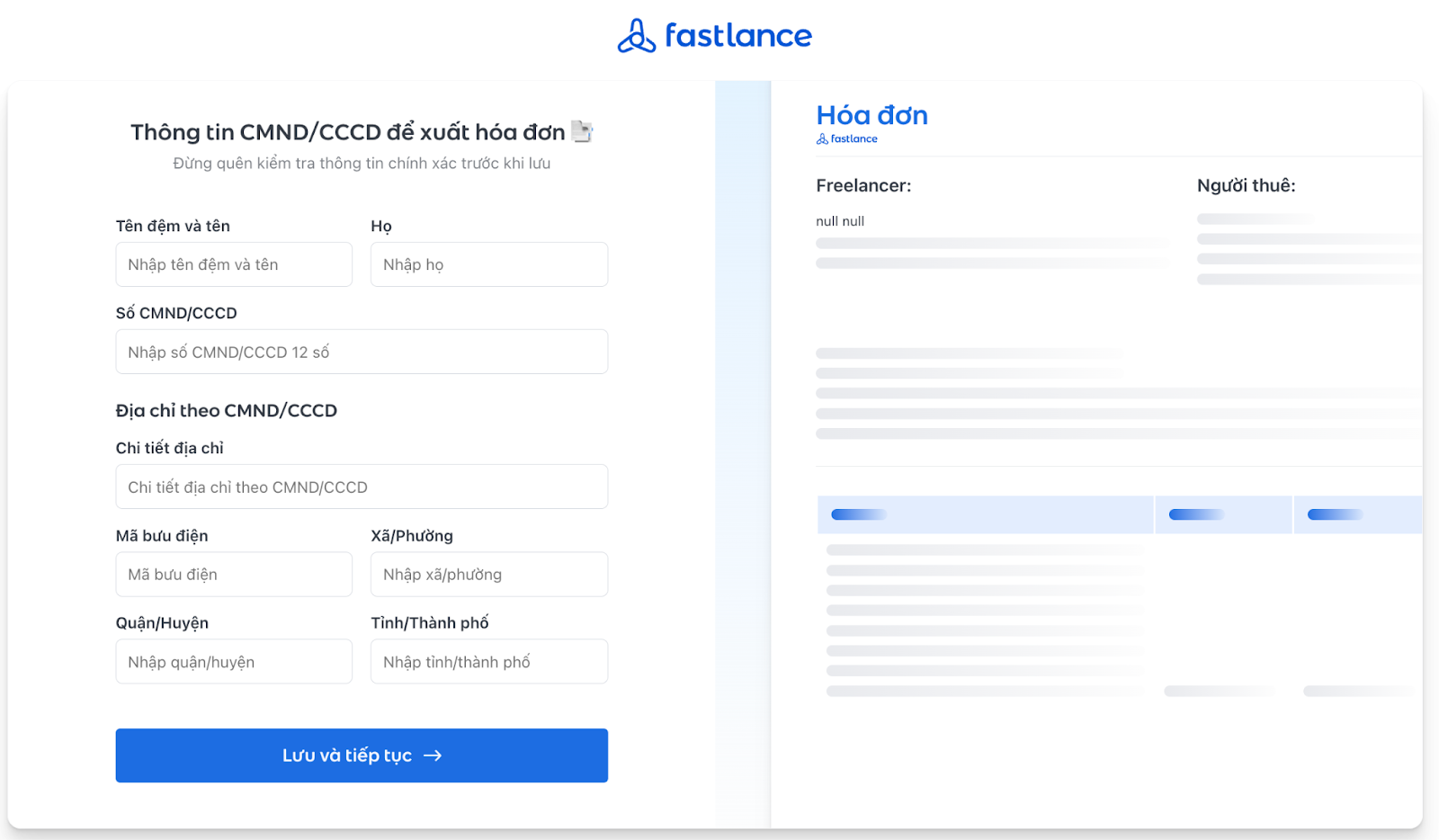
- Tên đệm và tên: Nhập tên đệm và tên của bạn
- Họ: Nhập họ của bạn
- Ví dụ bạn tên Nguyễn Văn A. Phần tên đệm và tên: Văn A, phần Họ: Nguyễn
- Số CMND/CCCD: Nhập đúng 12 số CCCD
- Địa chỉ theo CMND/CCCD: Nhập đúng địa chỉ thể hiện trên CCCD của bạn
- Tiếp tục nhập các thông tin: Mã bưu điện, Xã/Phường, Quận/Huyện, Tỉnh/Thành Phố (đúng địa chỉ thể hiện trên CCCD để đảm bảo tính hợp lệ, đồng nhất của hồ sơ)
- Nhấn “Lưu và tiếp tục”
2.Hướng dẫn cài đặt và hoàn thiện tạo tài khoản Freelancer trên Fastlance
Bước 1: Click hình tròn ảnh đại diện bên góc phải -> Chọn Cài đặt tài khoản
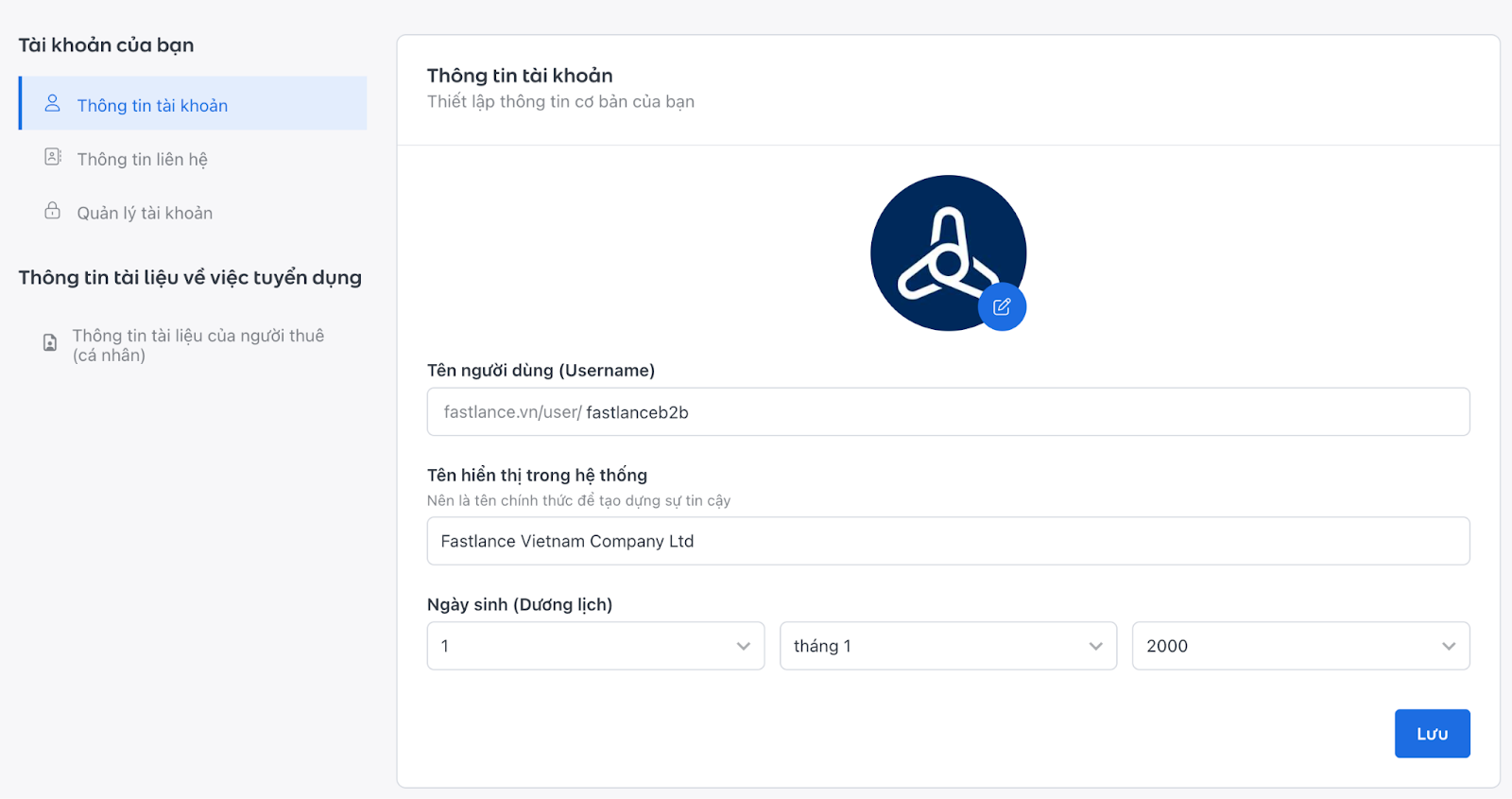
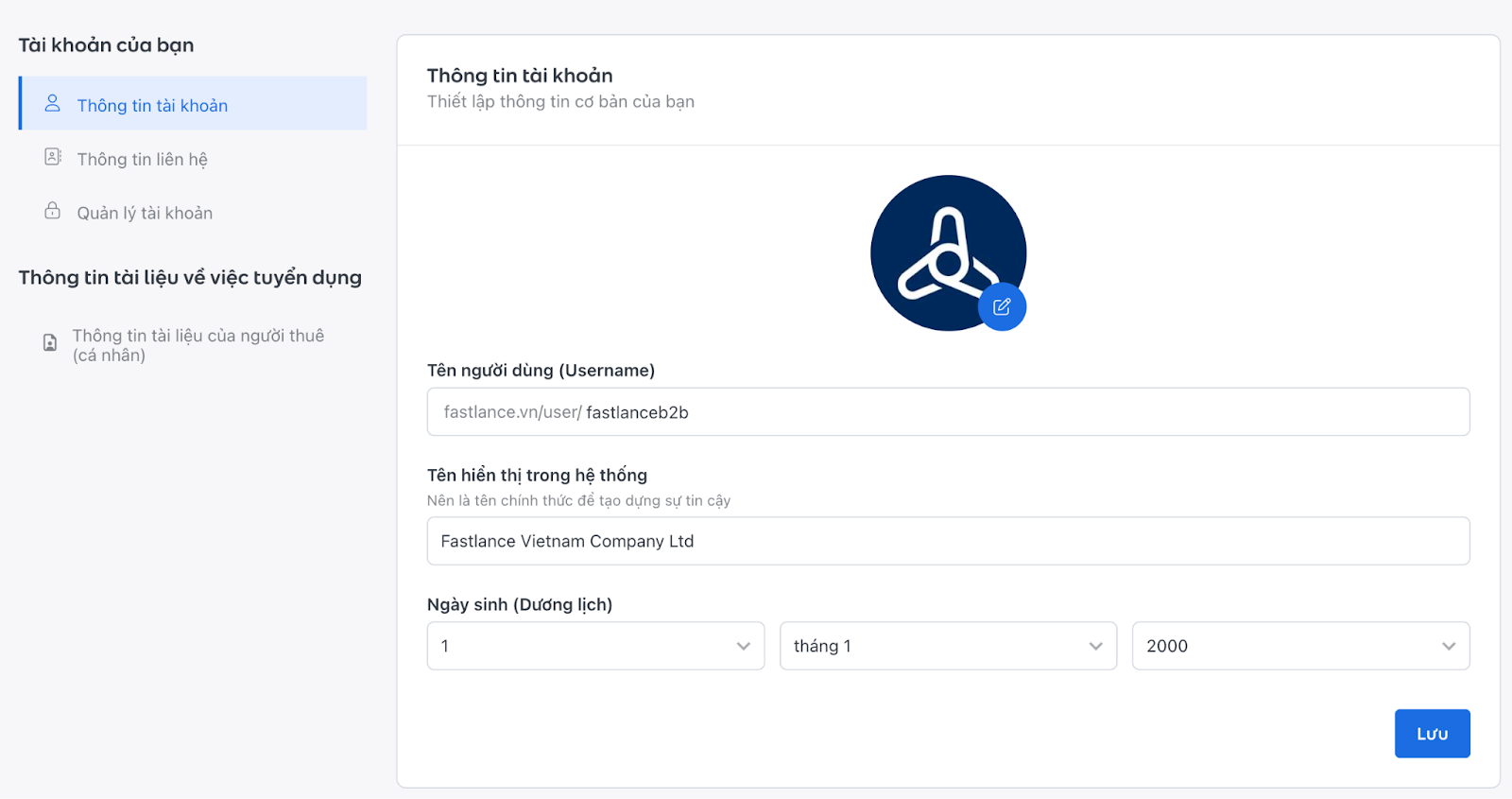
Bước 2: Điền đầy đủ “ Thông tin Tài khoản”
- Tên người dùng (Username): Là đường dẫn định danh (đuôi link) dẫn đến trang hồ sơ Freelancer của bạn. Bạn lưu ý nên chọn username chuyên nghiệp, ví dụ như họ tên viết liền không dấu (linhnguyen), hoặc họ tên kèm theo tên dịch vụ (linhnguyenmkt)
- Tên hiển thị trong hệ thống: Nên dùng tên thật để tăng độ tin cậy và chuyên nghiệp cho việc tạo tài khoản freelancer fastlance.
- Ngày sinh: Cần trùng khớp với CCCD và thông tin đăng ký tài khoản ngân hàng.
Bước 3: Điền đầy đủ “ Thông tin Liên Hệ”
- Email liên lạc: Nên sử dụng email chính chủ trùng với email đã đăng ký tài khoản ngân hàng.
- Số điện thoại: Nên dùng số điện thoại chính đã đăng ký với ngân hàng để thuận tiện xác minh giao dịch.
- Địa chỉ hiện tại: Cần trùng khớp với thông tin trên CCCD để đảm bảo tính hợp lệ của hồ sơ.
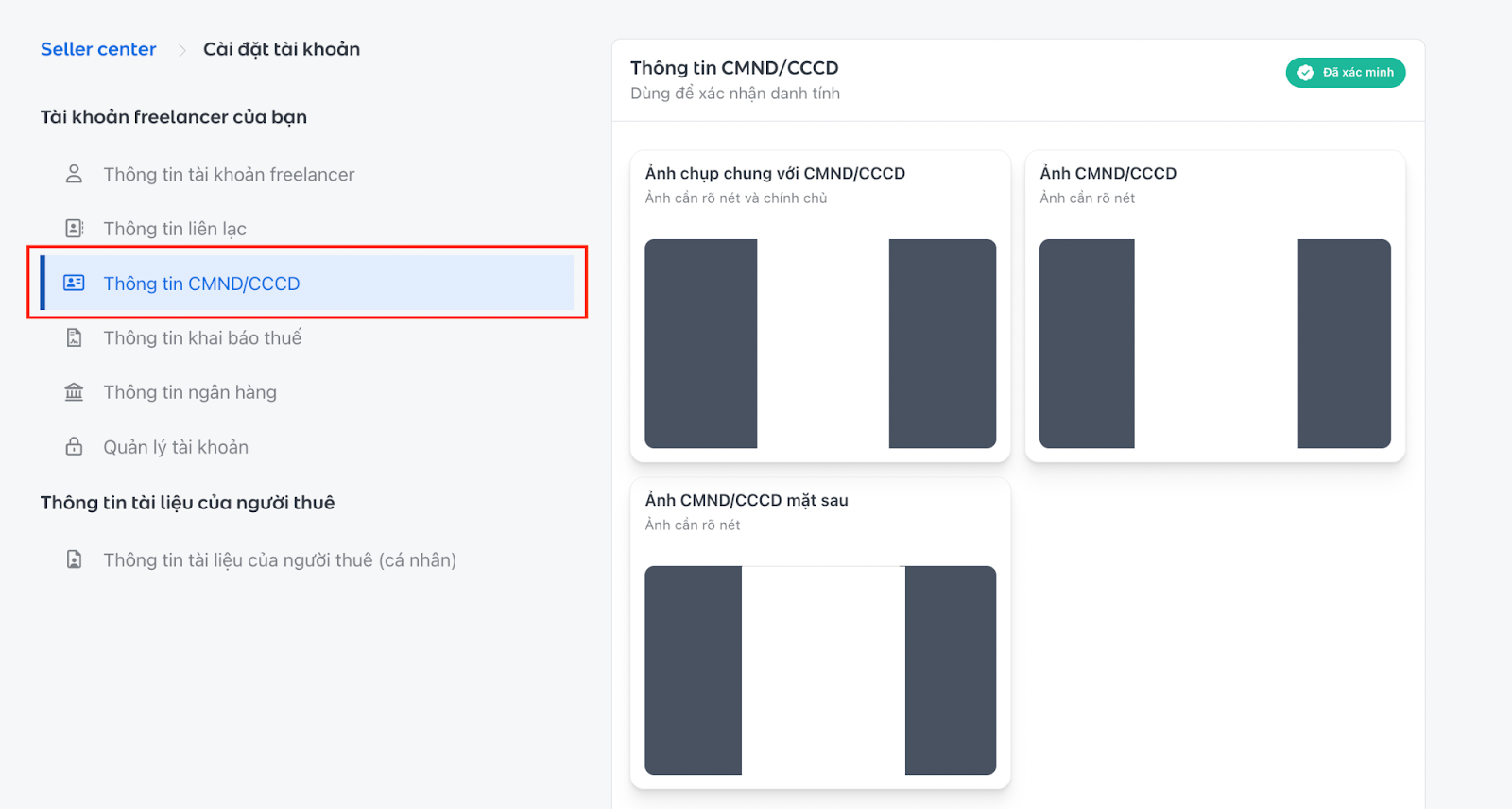
Bước 4: Điền đầy đủ “Thông tin CMND/CCCD”
- Ảnh chụp chung với CMND/CC: Ảnh rõ nét chân dung chính chủ cầm CCCD (chụp ảnh ở cự ly gần, sao cho thấy rõ mặt và thông tin trên CCCD)
- Ảnh CMND/CCCD mặt trước: Yêu cầu ảnh rõ nét
- Ảnh CMND/CCCD mặt sau: Yêu cầu ảnh rõ nét
Bước 5: Điền đầy đủ “Thông tin Khai báo thuế”
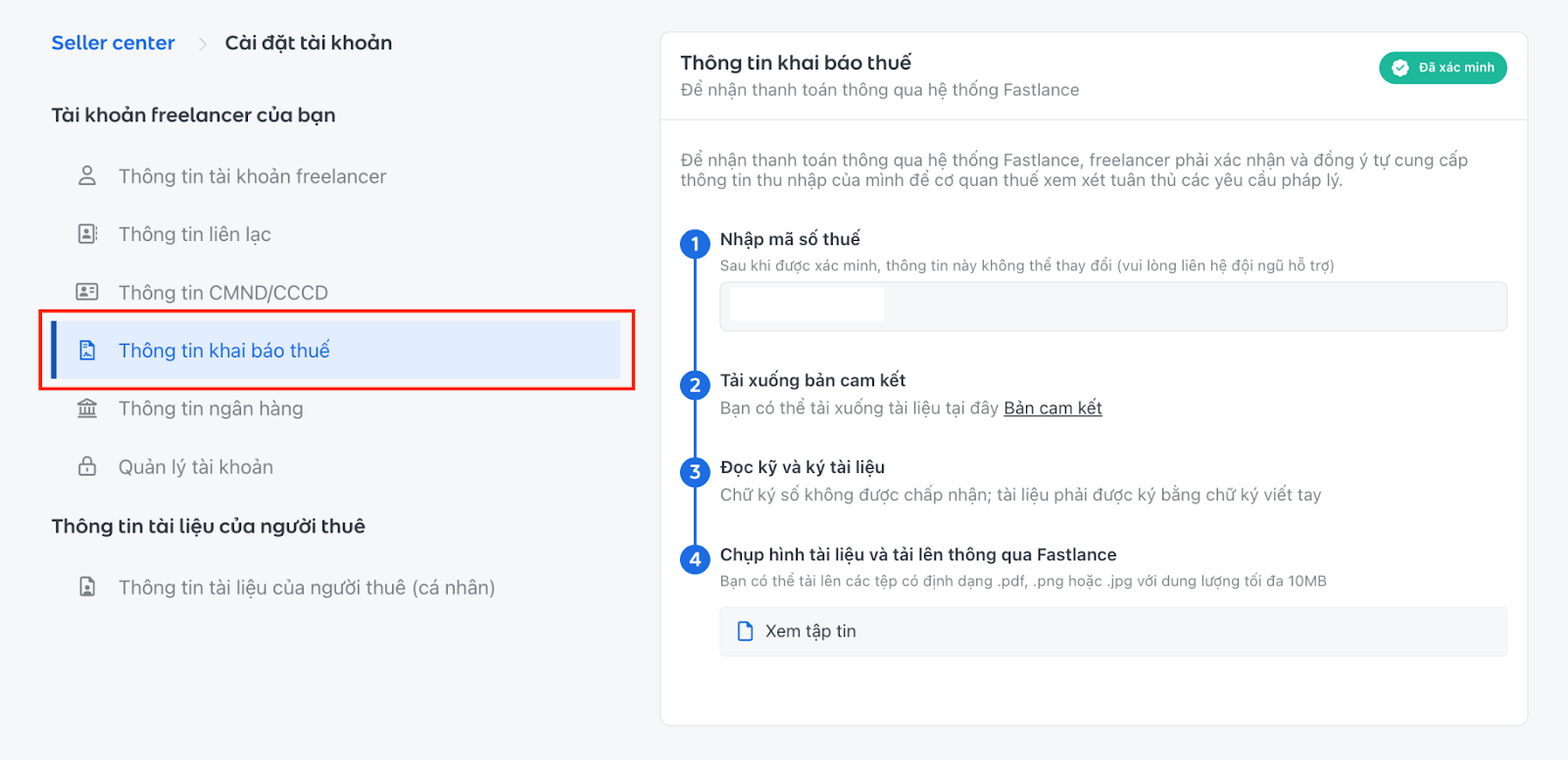
- Trường hợp đã có MST:
- Nhập MST vào ô yêu cầu trên hệ thống.
- Tải xuống Bản Cam Kết Khai Thuế.
Điền đầy đủ thông tin và ký tên bằng chữ viết tay trên bản cam kết.
- Tải lên Bản Cam Kết Khai Thuế đã ký để hoàn tất xác thực.
- Trường hợp chưa có MST:
-
- Đăng ký MST cá nhân lần đầu qua: https://dichvucong.gov.vn/p/home/dvc-thanh-toan-thue-ca-nhan.html hoặc đến Cơ quan Thuế gần nhất để đăng ký MST
- Lưu ý: Các giao dịch trên Fastlance chưa cập nhật mã số thuế (MST) sẽ được tạm giữ trong mục “Tài khoản tích trữ” cho đến khi bạn bổ sung đầy đủ thông tin.
- Sau khi có thông tin MST, cập nhật đầy đủ vào mục này.
Bước 6: Điền đầy đủ “Thông tin Ngân hàng”
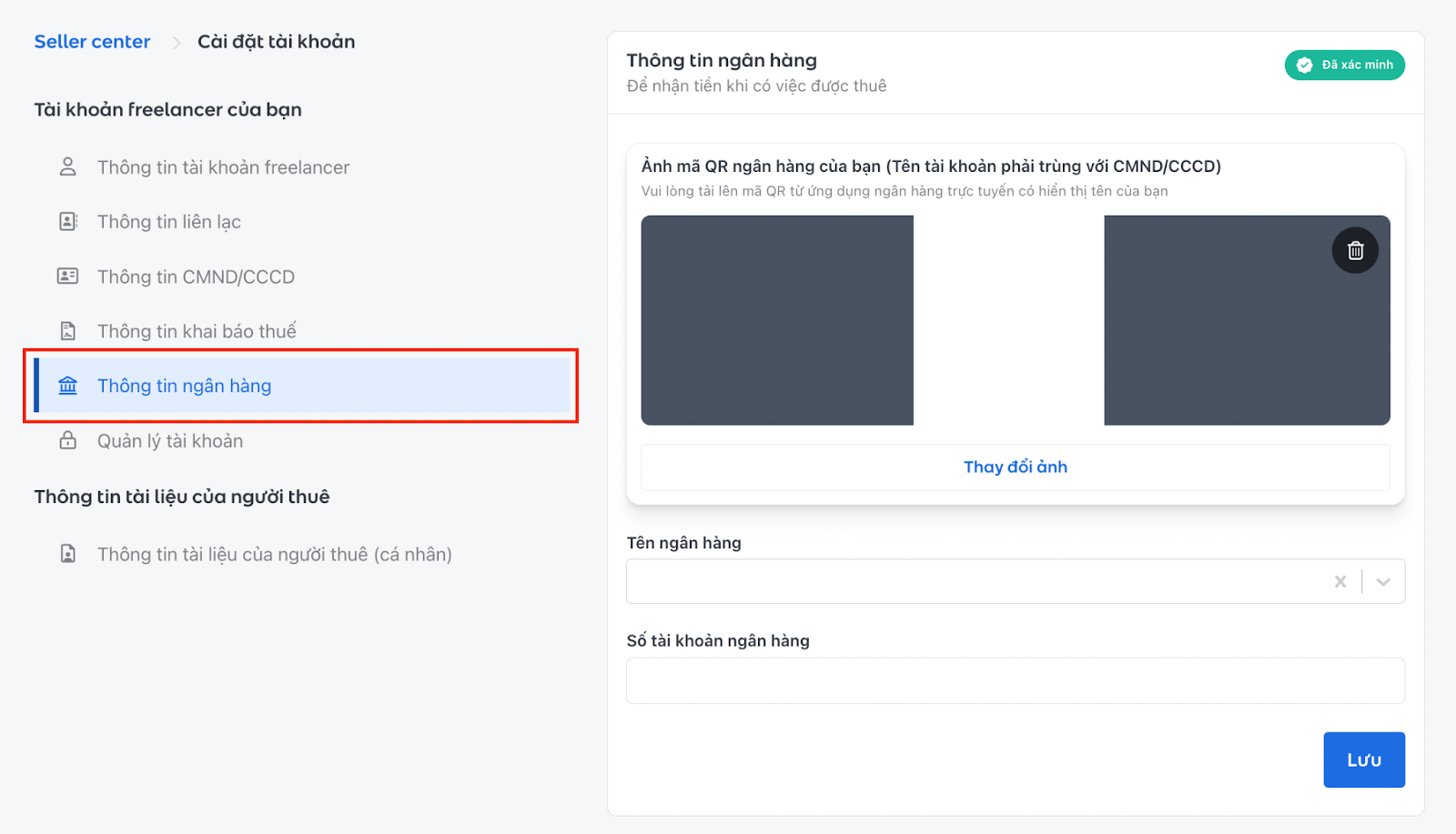
- Truy cập ứng dụng ngân hàng cá nhân → tải ảnh mã QR tài khoản
- Tải lên mã QR này trên hệ thống Fastlance để xác minh.
- Lưu ý: Tên chủ tài khoản ngân hàng phải trùng khớp với tên trên CMND/CCCD.
(Phần tên chủ tài khoản ngân hàng cũng điền đúng theo cú pháp Họ & Tên Đệm + Tên)


Related Posts